Configuration manette Duskfade
Layout manette recommandé pour plateforme, combat et grappins Cuckoo.
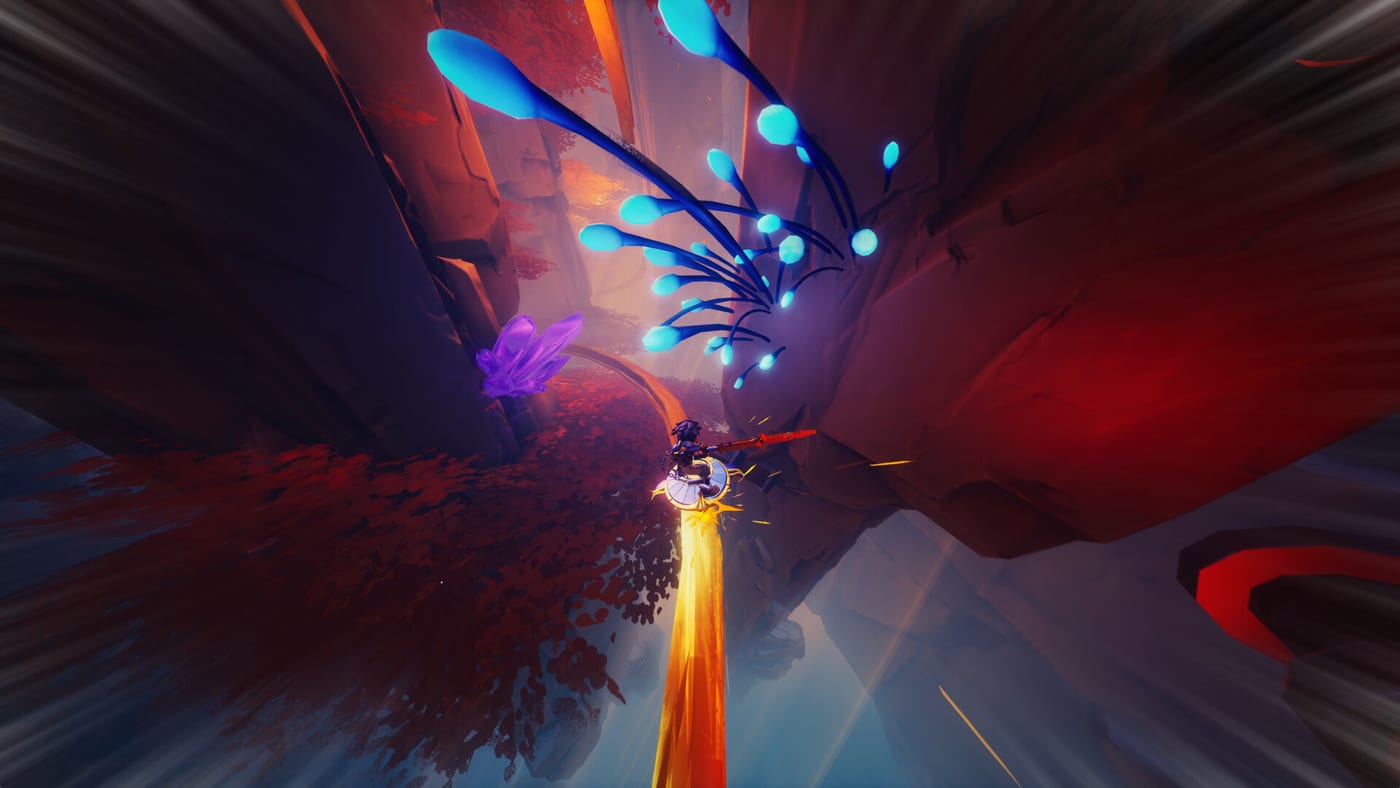
Fireshine Games et Weird Beluga ont construit la démo Duskfade autour du jeu à la manette. Les enchaînements plateforme — double sauts en dash aérien, corrections vol plané, grappins hook-shot, rafales Blast Attack et esquives parfaites Temporal Shift — se mappent proprement sur bumpers et sticks analogiques. Ce guide explique un layout manette conventionnel, notes par plateforme pour DualSense, Xbox Wireless et pads PC, et conseils de réglage pour que les tutoriels Tick Town deviennent mémoire musculaire prête pour Wrath.
Philosophie du layout par défaut
Les action-platformers comme Duskfade regroupent généralement mobilité sur face buttons et bumpers tout en gardant les pouces sur les sticks :
- Stick gauche : Déplacer Zirian ; input doux préserve les accroches rebord.
- Stick droit : Caméra ; sensibilité affecte plus la visée grappin que la mêlée.
- A / Cross (face bas) : Saut ; retap pour double saut, maintien pour vol plané une fois débloqué.
- B / Circle (face droite) : Esquive / roulade ; timing ici déclenche Temporal Shift sur évitement parfait.
- X / Square (face gauche) : Attaques Minutero légères.
- Y / Triangle (face haut) : Attaques lourdes ou finisher contextuel selon build démo.
- Bumper droit : Dash aérien une fois capacité débloquée — critique pour écarts toits du Walkthrough démo.
- Bumper gauche : Bloc ou garde si activé ; peut basculer visée gadget dans compétences tardives.
- Gâchette droite : Blast Attack ou compétence Minutero chargée.
- Gâchette gauche : Blast style fusil à pompe gadget ou outil secondaire une fois améliorations Cuckoo débloquées.
- Clic stick droit ou gauche : Toggle lock-on si présent ; sinon inutilisé.
- D-pad : Swap gadget ou emote ; vérifiez menu pause après Téléchargement démo.
Les labels exacts peuvent légèrement bouger en patches retail — confirmez toujours dans Paramètres avant d’accuser les guides.
Grappin et assists Cuckoo
Cuckoo tire le grappin vers ancres clockpunk surlignées. À la manette, le grappin mappe typiquement sur bumper gauche ou droit avec visée assistée par stick droit. Conseils :
- Tirez légèrement la caméra avant tir ; tirs hors angle ratent plateformes Wrath mobiles.
- Tap grappin pour reposition rapide ; maintien pour balance soutenue si physique démo le permet.
- Améliorez portée Cuckoo via Upgrade Gears avant hauteurs nuageuses ; suivez pickups dans Checklist démo.
Si le grappin semble mou, montez sensibilité regard par paliers plutôt que max — surcorrection casse atterrissages vol plané en ruines.
PlayStation 5 (DualSense)
La démo PS5 s’installe depuis le PlayStation Store comme SKU gratuit séparé. Fonctions DualSense (gâchettes adaptatives, haptique) peuvent accentuer impacts Minutero si activées — pure préférence.
- Utilisez Cross saut, Circle esquive, R1 dash aérien, R2 Blast Attack.
- Désactivez assignations boutons custom OS sauf miroir in-game.
- Jeu USB filaire élimine latence Bluetooth pour entraînement Temporal Shift.
Associez pratique PS5 à Comment battre Wrath avant stream ou enregistrement — bouton share interrompt au milieu du boss.
Xbox Series X|S
Layout Xbox miroir PlayStation avec logique A saut, B esquive, RB dash, RT Blast Attack :
- Installez la démo depuis Microsoft Store ; confirmez icône Series X|S, pas rétrocompat Xbox One.
- Quick Resume peut suspendre en l’air ; désactivez si états grappin désync après reprise.
- Paddles Xbox Elite peuvent dupliquer esquive ou grappin pour Wrath si crampes — documentez mappings en privé.
Comparez options achat dans Plateformes et précommande si perf démo diffère entre Series S et X.
PC avec manette
Démo Steam app 4023080 auto-détecte XInput et DualSense via Steam Input. Recommandations :
- Préférez filaire pendant drills Tech de déplacement.
- Désactivez accords Steam globaux conflictuels volant inputs bumper.
- Si vous jouez aussi clavier, voir Commandes PC pour notes parité — ne mélangez pas layouts mid-save sans pratique.
Sensibilité et accessibilité
- Sensibilité regard : Moyen-haut pour boss grappin, moyen-bas pour poutres vol plané précises.
- Inverser Y : Personnel ; sections sous-marines exposent vite mauvais choix.
- Vibration : Aide télégraphe attaques chargées ; désactivez si distrayant.
- Difficulté : Quatre presets démo changent dégâts ennemis, pas schéma manette — voir À quoi s’attendre.
Régime d’entraînement avant Wrath
- Combats rue Tick Town : pratique esquive → Temporal Shift → combo léger sans bouger caméra.
- Anneaux vol plané forêt : maintenez vol plané, micro-ajustez stick droit, annulez en dash aérien.
- Mines : grappin depuis engrenage mobile sans atterrir sur cases danger.
- Arène Wrath : ancres supérieures seulement — lisez Comment battre Wrath avec Tech de déplacement.
Pages associées
Retournez au Hub Commandes pour navigation hub, Comment jouer pour noms de capacités, et Hub Démo quand patch démo change bindings près du lancement.
Foire aux questions
Réponses rapides tirées de la campagne complète, des trophées et de la démo encore en ligne.
Pourquoi la démo recommande-t-elle manette plutôt que clavier ?
Les sticks analogiques simplifient direction vol plané et visée grappin. Le clavier reste viable — voir [Commandes PC](/fr/controls/pc/) — mais layout pad correspond aux prompts tutoriel.
PS5 et Xbox diffèrent-elles en gameplay ?
Layout miroir conventions action-platformer standard ; seules fonctions OS diffèrent. Compétence transférable entre plateformes.
Puis-je utiliser une Switch Pro Controller sur PC ?
Souvent via Steam Input, mais confirmez mappings bumper dans paramètres démo avant Wrath.