Controles PC de Duskfade
Layout teclado y ratón para la demo Steam y el lanzamiento completo.
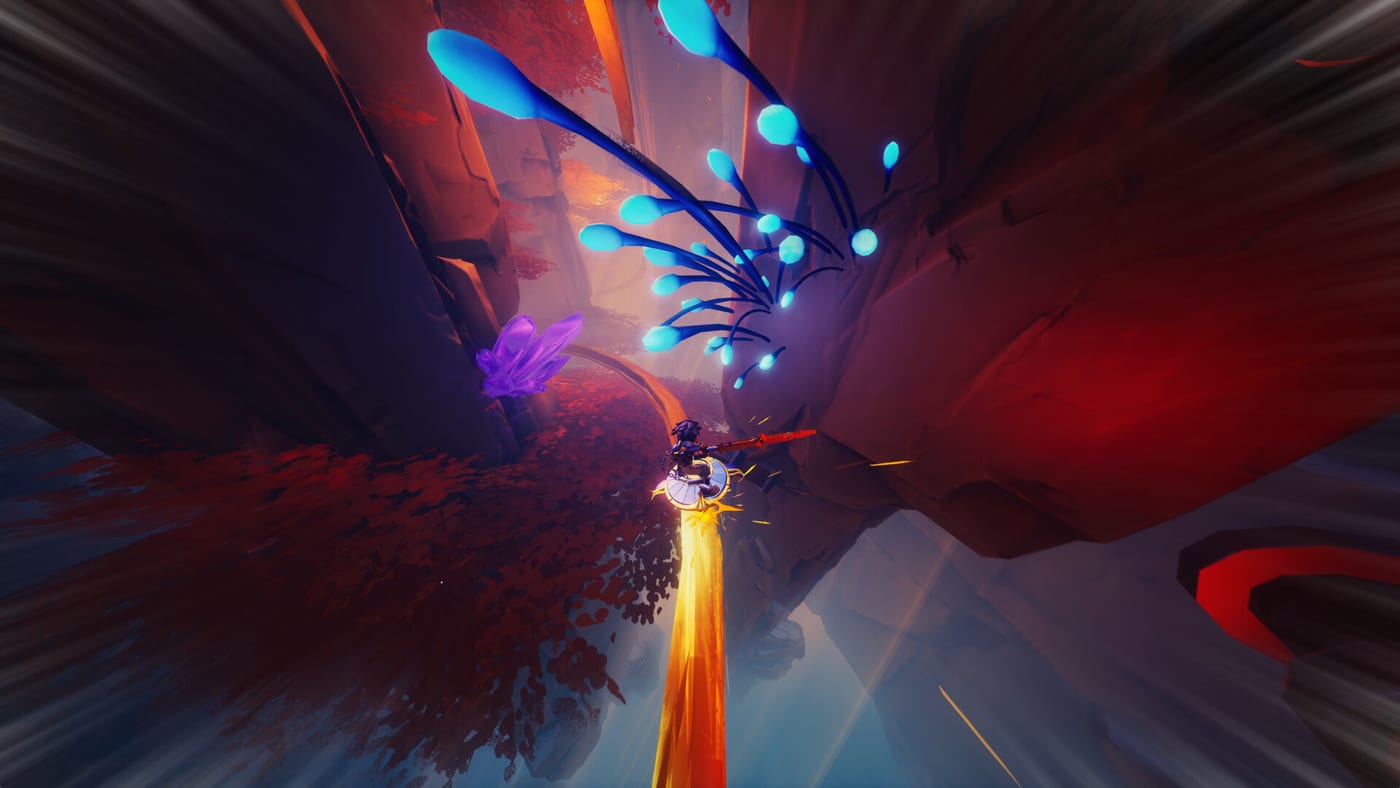
Jugar Duskfade en PC vía Steam te da soporte completo teclado-ratón junto a entrada de mando. La demo de Weird Beluga aún recomienda gamepad porque la puntería de grapple y correcciones de planeo se benefician de sticks analógicos, pero muchos jugadores prefieren precisión WASD una vez remapean cómodo. Esta guía explica cada categoría de acción, pensamiento de defaults sensatos y cómo alinear bindings con rutas wiki — sin inventar mecánicas ocultas más allá de la demo pública.
Acciones core de movimiento
Platforming es la columna vertebral de Duskfade. En PC sueles mapear:
- Mover / cámara: Movimiento WASD con vista ratón (invierte Y en ajustes si secciones aéreas se sienten mal).
- Salto / doble salto: Espacio en primera pulsación; segunda pulsación en ápice activa doble salto una vez desbloqueado vía Upgrade Gears.
- Dash aéreo: Tecla dedicada (a menudo Shift o Ctrl) consumida mid-air; empareja con doble salto para rutas de tejados Tick Town en el Walkthrough de la demo.
- Planeo: Mantén salto o tecla de planeo separada tras desbloqueo; usado mucho en bosque y secciones de alturas nubladas.
- Grapple / hook-shot: Botón ratón o tecla cerca del índice — Cuckoo dispara hacia anclajes resaltados. Rebind donde sea cómodo para reposicionamiento Wrath; consulta Cómo vencer a Wrath.
Practica esto en Técnicas de movimiento antes de juzgar dificultad — Tick Town asume que puedes encadenar tres herramientas de movilidad sin pausar.
Combate y Minutero
Minutero, la espada de manecillas de reloj de Zirian, usa ataques ligeros y pesados:
- Combo ligero: Botón primario ratón o repetición de tecla para tajos rápidos.
- Pesado / remate: Botón secundario ratón o mantener primario para golpes lentos que rompen guardia.
- Blast Attack: Suele mapearse a tecla opuesta al movimiento (E o Q) para evitar pulsaciones accidentales al strafear.
- Trigger Temporal Shift: Ligado a esquivas perfectas — tecla esquiva temporizada contra telegrafías enemigas congela tiempo brevemente para contraataques. Dificultades demo altas exigen consistencia; ajustes bajos en Qué esperar amplían ventanas.
Blasts estilo escopeta ocupan slot propio una vez desbloqueados. Mantén cerca de Blast Attack para memoria muscular durante oleadas adds en minas y ruinas.
Interacción y menús
- Interactuar / hablar: F o E según preset regional.
- Pausa / mapa: Escape abre menú donde viven dificultad (cuatro presets en demo) y rebind.
- Árboles de habilidades: Accede a gasto Upgrade Gear para Minutero, habilidades Zirian y mejoras Cuckoo — prioriza movilidad según Cómo jugar.
Rastrea progreso de coleccionables externamente con la Demo Checklist si el mapa in-game carece de marcas para Star Shards o Multicoloured Flasks.
Mejores prácticas de rebind
Steam Input puede anular defaults demo. Si grapple falla:
- Desactiva Steam Input por juego para app 4023080 (demo) y 2542020 (juego completo) mientras pruebas.
- Coloca esquiva, dash y grapple en teclas que la mano izquierda alcance sin claw grip.
- Espeja acciones importantes en botones laterales ratón si existen.
- Documenta layouts custom en app de notas — guías futuras asumen nombres genéricos, no tus teclas exactas.
Compara sensación contra Configuración de mando en la misma máquina si tienes pad; cambiar mid-demo ayuda a identificar si la lucha es de binding o timing.
Tips de rendimiento y pantalla
Demo PC se beneficia de frame times estables para consistencia Temporal Shift. Limita FPS cerca del refresh del monitor si ves ventanas de esquiva variables. Pantalla completa sin bordes evita stutter de shaders al alt-tab en primer lanzamiento tras Descarga de la demo.
Jugadores teclado deberían activar sprint toggle solo si el juego lo ofrece — correr manteniendo puede fatigar en secciones largas de planeo.
Cuándo cambiar a mando
Considera gamepad si:
- Puntería grapple falla objetivos móviles en Wrath pese a timing correcto.
- Dirección de planeo sobrepasa vigas estrechas de ruinas.
- Gestión de cámara pelea con movimiento y gadget simultáneos.
Puedes terminar toda la demo en teclado — prueba comunitaria existe — pero la recomendación de Fireshine existe por razón. Jugadores híbridos a menudo aprenden historia en mando y reto en teclado.
Guías relacionadas
- Hub de controles — overview y orden de aprendizaje.
- Técnicas de movimiento — cadenas avanzadas.
- Walkthrough de la demo — gating de habilidades por zona.
- Plataformas y reserva — comprar retail PC vs consola.
Preguntas frecuentes
Respuestas rápidas de la campaña completa, los trofeos y la demo que sigue en línea.
¿Los controles PC de Duskfade son totalmente remapeables?
La demo incluye menú rebind estándar. Tras cambiar teclas, contrasta con [Técnicas de movimiento](/es/controls/movement-tech/) para que tutoriales sigan teniendo sentido.
¿Se requiere ratón en PC?
Vista ratón es el esquema de cámara default. Cámara mando disponible si cambias dispositivo — consulta [Configuración de mando](/es/controls/controller/).
¿A qué control PC debería bindar grapple?
Usa tecla o botón ratón que puedas pulsar mientras mantienes movimiento. Wrath prueba esto — lee [Cómo vencer a Wrath](/es/guides/beat-wrath/) tras rebind.